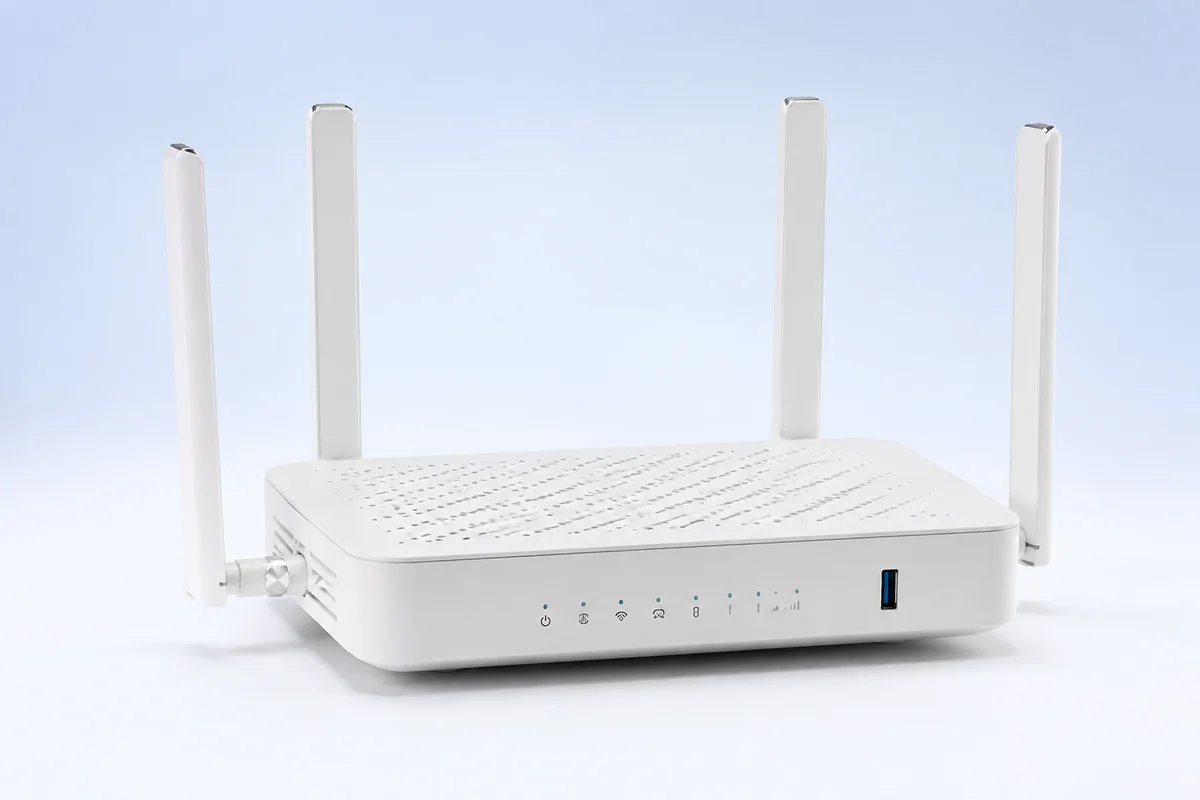
Как подключить Keenetic 4G KN-1212
Найдите на корпусе порт WAN или Internet. Кабель провайдера подключается именно к нему, а компьютер — к LAN. Не нажимайте Reset до сохранения параметров провайдера: после сброса интернет может перестать работать.
Проверка индикаторов
После включения подождите 2–3 минуты. Индикатор питания должен гореть постоянно, а WAN — загореться или мигать. Отсутствие WAN-индикации обычно означает неплотно вставленный кабель.
Вход в настройки Keenetic 4G KN-1212
Соединитесь с роутером
Используйте LAN-кабель либо заводскую Wi‑Fi сеть. Её имя и ключ обычно напечатаны на наклейке.
Откройте адрес панели
Введите в адресную строку my.keenetic.net или 192.168.1.1, а не в поисковую строку.
Авторизуйтесь
При первом запуске создайте новый пароль администратора. Заводские данные старых ревизий указаны на наклейке.
Мастер обычно называется «Мастер первоначальной настройки». Если страница не открывается, отключите мобильный интернет и VPN.
Настройка подключения к интернету
Откройте «Интернет → Проводной». Тип соединения сверяйте с договором или личным кабинетом провайдера.
Клонирование MAC-адреса
При привязке услуги используйте «Клонировать MAC» либо сообщите оператору WAN MAC нового роутера.
Имя сети и пароль Wi‑Fi
Задайте новое имя SSID. Диапазоны 2,4 и 5 ГГц можно объединить или назвать отдельно.
Безопасные параметры
- Защита: WPA2‑PSK/WPA3‑Personal, не WEP.
- Пароль: минимум 12 символов.
- WPS: отключите, если не используете.
- Пароль администратора: должен отличаться от Wi‑Fi.
После смены имени или пароля устройства отключатся — подключите их заново.
Обновление прошивки и резервная копия
Обновляйтесь через встроенный интерфейс или официальный сайт. Файл должен соответствовать точной модели 4G KN-1212 и аппаратной ревизии. Используйте кабель и не отключайте питание.
Перед обновлением
Создайте резервную копию конфигурации и запишите параметры WAN. Настройки от другой модели восстанавливать нельзя.
Настройка Keenetic 4G KN-1212 для интернет-провайдеров
Откройте на Keenetic 4G KN-1212 раздел «Интернет → Проводной» и выберите инструкцию своего оператора. Точный протокол, VLAN и реквизиты всегда сверяйте с договором: они могут различаться даже у одного провайдера в разных городах.
Как настроить Keenetic 4G KN-1212 для Ростелекома
PPPoE или IPoE (DHCP)
- Подключите кабель провайдера к WAN/Internet и откройте «Интернет → Проводной».
- Для PPPoE введите логин и пароль из договора; при IPoE оставьте автоматическое получение IP.
- VLAN для интернета и IPTV зависит от региона и технологии подключения — возьмите номер из личного кабинета или у поддержки.
- Сохраните параметры, дождитесь получения WAN-адреса и проверьте сайт по кабелю, затем по Wi‑Fi.
Если интернет не появился: сравните протокол с договором, перепроверьте реквизиты и не выполняйте сброс повторно, пока не сохраните текущие значения.
Как настроить Keenetic 4G KN-1212 для МТС
IPoE (DHCP) или PPPoE
- Подключите кабель провайдера к WAN/Internet и откройте «Интернет → Проводной».
- При Ethernet-подключении выберите тип из договора. Если установлен GPON-терминал МТС, соедините его LAN-порт с WAN роутера и используйте DHCP либо режим точки доступа.
- Не удаляйте настройки GPON/ONT и VLAN на операторском терминале без данных поддержки.
- Сохраните параметры, дождитесь получения WAN-адреса и проверьте сайт по кабелю, затем по Wi‑Fi.
Если интернет не появился: сравните протокол с договором, перепроверьте реквизиты и не выполняйте сброс повторно, пока не сохраните текущие значения.
Как настроить Keenetic 4G KN-1212 для Дом.ру
IPoE (DHCP) или PPPoE
- Подключите кабель провайдера к WAN/Internet и откройте «Интернет → Проводной».
- Для нового IPoE-подключения выберите динамический IP; для старой схемы PPPoE укажите логин и пароль абонента.
- После смены роутера может открыться портал авторизации. При отсутствии адреса обновите аренду DHCP и проверьте привязку устройства.
- Сохраните параметры, дождитесь получения WAN-адреса и проверьте сайт по кабелю, затем по Wi‑Fi.
Если интернет не появился: сравните протокол с договором, перепроверьте реквизиты и не выполняйте сброс повторно, пока не сохраните текущие значения.
Как настроить Keenetic 4G KN-1212 для Билайна
IPoE с веб-авторизацией или L2TP
- Подключите кабель провайдера к WAN/Internet и откройте «Интернет → Проводной».
- Для IPoE включите DHCP и один раз авторизуйтесь в браузере. Для L2TP укажите логин, пароль и сервер tp.internet.beeline.ru.
- Схема зависит от города: сначала проверьте технологию подключения в личном кабинете Билайн.
- Сохраните параметры, дождитесь получения WAN-адреса и проверьте сайт по кабелю, затем по Wi‑Fi.
Если интернет не появился: сравните протокол с договором, перепроверьте реквизиты и не выполняйте сброс повторно, пока не сохраните текущие значения.
Как настроить Keenetic 4G KN-1212 для ТТК
PPPoE или IPoE (DHCP)
- Подключите кабель провайдера к WAN/Internet и откройте «Интернет → Проводной».
- Выберите указанный в памятке абонента протокол. В PPPoE заполните логин и пароль, в DHCP оставьте поля адреса и DNS автоматическими.
- Если раньше кабель работал только с одним устройством, клонируйте его MAC-адрес или зарегистрируйте WAN MAC нового роутера.
- Сохраните параметры, дождитесь получения WAN-адреса и проверьте сайт по кабелю, затем по Wi‑Fi.
Если интернет не появился: сравните протокол с договором, перепроверьте реквизиты и не выполняйте сброс повторно, пока не сохраните текущие значения.
Как настроить Keenetic 4G KN-1212 для МегаФона / Wifire
IPoE (DHCP); для SIM — APN internet
- Подключите кабель провайдера к WAN/Internet и откройте «Интернет → Проводной».
- Для домашнего Ethernet Wifire включите DHCP. На LTE/5G-модели создайте мобильный профиль с APN internet, если он не появился автоматически.
- Не смешивайте настройки фиксированного Wifire и мобильной SIM-карты: это разные WAN-профили.
- Сохраните параметры, дождитесь получения WAN-адреса и проверьте сайт по кабелю, затем по Wi‑Fi.
Если интернет не появился: сравните протокол с договором, перепроверьте реквизиты и не выполняйте сброс повторно, пока не сохраните текущие значения.
Как настроить Keenetic 4G KN-1212 для Уфанета
IPoE (DHCP)
- Подключите кабель провайдера к WAN/Internet и откройте «Интернет → Проводной».
- В разделе WAN выберите DHCP-клиент и автоматические DNS. Кабель Уфанет должен быть подключён к порту WAN/Internet.
- Если адрес не выдаётся после замены устройства, перезагрузите роутер и уточните у поддержки необходимость регистрации MAC.
- Сохраните параметры, дождитесь получения WAN-адреса и проверьте сайт по кабелю, затем по Wi‑Fi.
Если интернет не появился: сравните протокол с договором, перепроверьте реквизиты и не выполняйте сброс повторно, пока не сохраните текущие значения.
Как настроить Keenetic 4G KN-1212 для Таттелекома
PPPoE или IPoE (по договору)
- Подключите кабель провайдера к WAN/Internet и откройте «Интернет → Проводной».
- При PPPoE введите учётные данные без пробелов; при IPoE включите автоматическое получение IP и DNS.
- Для IPTV могут потребоваться отдельный VLAN и назначение LAN-порта — значения различаются по услуге и населенному пункту.
- Сохраните параметры, дождитесь получения WAN-адреса и проверьте сайт по кабелю, затем по Wi‑Fi.
Если интернет не появился: сравните протокол с договором, перепроверьте реквизиты и не выполняйте сброс повторно, пока не сохраните текущие значения.
Как настроить Keenetic 4G KN-1212 для Сибирских сетей
IPoE (DHCP) или PPPoE
- Подключите кабель провайдера к WAN/Internet и откройте «Интернет → Проводной».
- Сначала попробуйте DHCP, если именно он указан в памятке подключения. Для PPPoE перенесите логин и пароль из договора.
- При замене роутера проверьте привязку MAC и завершите авторизацию в личном кабинете, если появится служебная страница.
- Сохраните параметры, дождитесь получения WAN-адреса и проверьте сайт по кабелю, затем по Wi‑Fi.
Если интернет не появился: сравните протокол с договором, перепроверьте реквизиты и не выполняйте сброс повторно, пока не сохраните текущие значения.
Как настроить Keenetic 4G KN-1212 для Акадо
IPoE (DHCP)
- Подключите кабель провайдера к WAN/Internet и откройте «Интернет → Проводной».
- Подключите Ethernet от кабельного модема или линии провайдера к WAN и включите DHCP. Если используется модем, выключите его на 2–3 минуты перед подключением нового роутера.
- Услуга может быть привязана к MAC-адресу: клонируйте MAC прежнего устройства либо сообщите оператору новый WAN MAC.
- Сохраните параметры, дождитесь получения WAN-адреса и проверьте сайт по кабелю, затем по Wi‑Fi.
Если интернет не появился: сравните протокол с договором, перепроверьте реквизиты и не выполняйте сброс повторно, пока не сохраните текущие значения.
Если Keenetic 4G KN-1212 не подключается
Панель управления не открывается
Отключите VPN, проверьте подключение к роутеру и включите автоматическое получение IP.
Wi‑Fi есть, но интернета нет
Проверьте WAN. Ошибка авторизации указывает на неверные данные PPPoE/L2TP, отсутствие IP — на кабель или привязку MAC.
Низкая скорость
Для близких устройств выбирайте 5 ГГц, располагайте роутер открыто и выше пола. На 2,4 ГГц используйте каналы 1, 6 или 11.
Частые вопросы о Keenetic 4G KN-1212
Какой адрес входа используется?
Чаще всего my.keenetic.net или 192.168.1.1. Точный адрес напечатан на наклейке.
Что делать, если пароль забыт?
Если восстановление недоступно, удерживайте Reset около 10 секунд. Все параметры будут удалены.
Можно ли настраивать с телефона?
Да. Подключитесь к Wi‑Fi и откройте панель в браузере или официальном приложении.